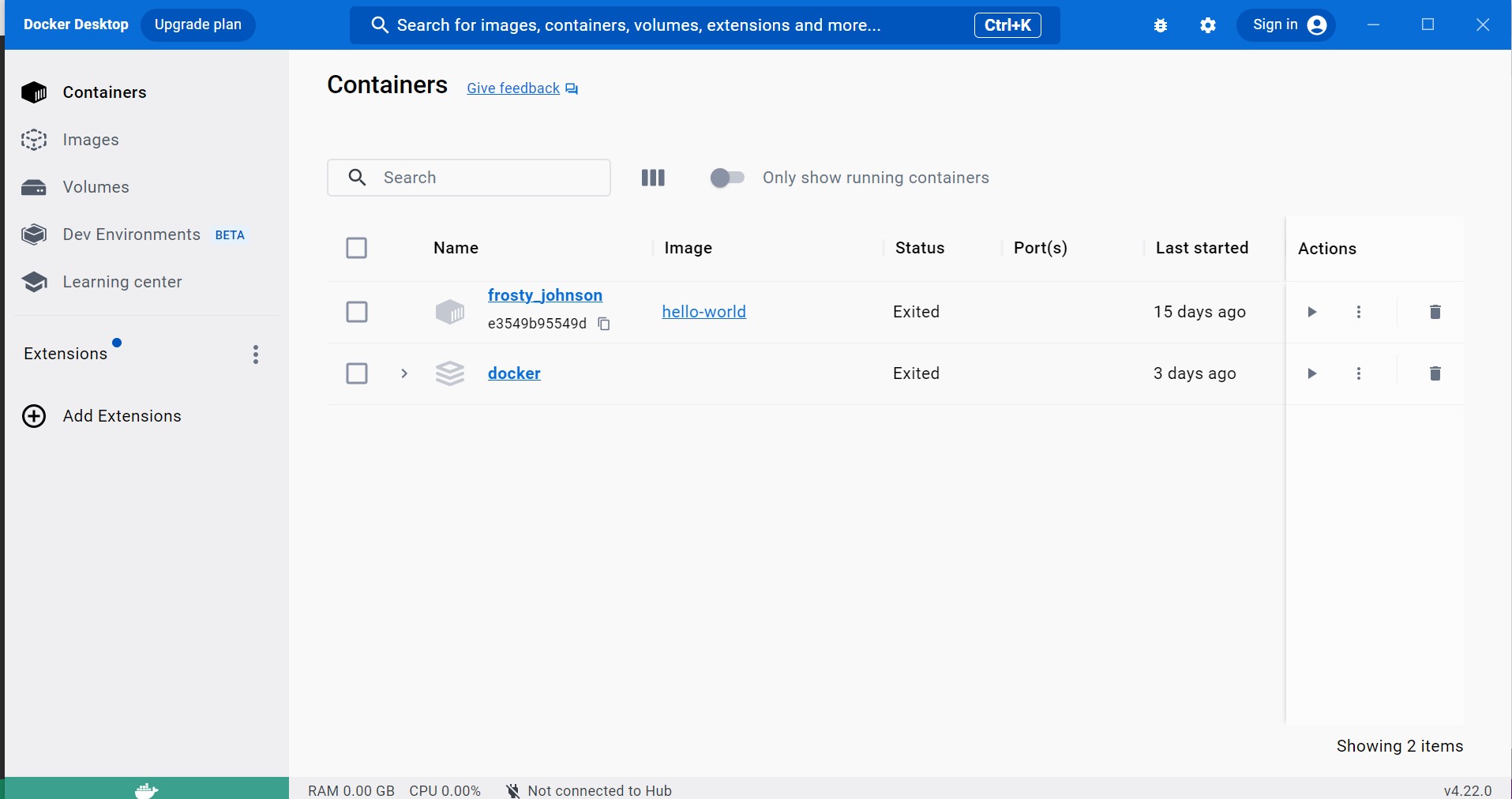
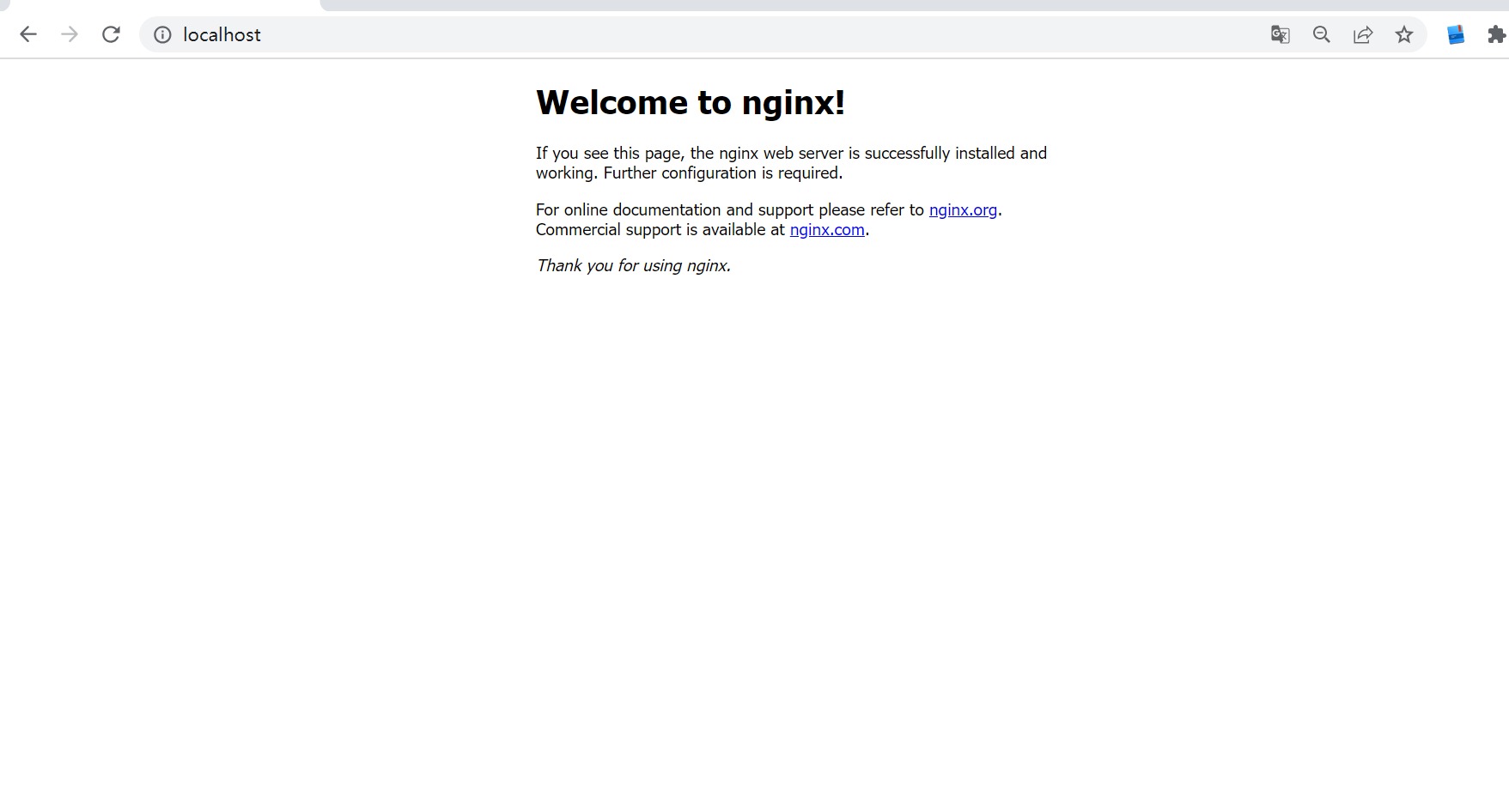
Windows系统的Docker尝试
简介
Docker 是一个开源的应用容器引擎,让开发者可以打包他们的应用以及依赖包到一个可移植的容器中,然后发布到任何流行的 Linux 或 Windows 操作系统的机器上,也可以实现虚拟化,容器是完全使用沙箱机制,相互之间不会有任何接口。
一个完整的 Docker 有以下几个部分组成:
- DockerClient 客户端
- Docker Daemon 守护进程
- Docker Image 镜像
- DockerContainer 容器
经由章节WAMP分布环境搭建中尝试 Apache、Mysql、PHP 分布安装失败后通过安装 WampServer 完成环境的安装,但想必大家都有听过 Docker 的名头,然而基本都是 Linux 系统搭建,此处必然会产生念头:Windows 系统是否也支持 Docker 部署,若是支持,后续换 Windows 系统是否可以直接使用 Docker,而不再进行相关环境安装,由此本章节将通过与 ChatGPT 对话尝试 Windows 系统的 Docker 安装。
Tip:
开始本章前,首先确保已按照序章完成 ChatGPT 注册与 AIPRM 插件安装及LLMs 与 Prompt相关基础知识,整个示例全部基于 OpenAI 的 ChatGPT 完成。
Prompt 与 Output
Prompt:
如何在window部署docker
Output:
Created with AIPRM Prompt "Ask and answer"
| Questions | Answers |
|---|---|
| 1. 什么是Docker? | |
| 2. Docker有哪些优势? | |
| 3. 如何在Windows上安装Docker? | |
| 4. Docker需要哪些系统要求? | |
| 5. Docker Hub是什么? | |
| 6. 如何在Docker Hub上搜索镜像? | |
| 7. 如何从Docker Hub下载镜像? | |
| 8. Docker镜像和容器之间有什么区别? | |
| 9. 如何运行一个Docker容器? | |
| 10. 如何列出正在运行的Docker容器? | |
| 11. 如何查看Docker容器的日志? | |
| 12. 如何停止和删除一个Docker容器? | |
| 13. 如何在Windows上部署一个Docker应用? | |
| 14. Docker Compose是什么,如何使用它? | |
| 15. 如何在Windows上卸载Docker? |
Prompt:
如何在Windows上安装Docker?
Output:
在Windows上安装Docker的步骤如下:

1. 首先,确保你的Windows版本是Windows 10专业版、企业版或教育版,且操作系统版本为64位。

2. 前往Docker官方网站(https://www.docker.com/)并点击页面上的"Get Docker"按钮。

3. 在下载页面上,选择适用于Windows的Docker版本(Stable版本通常是最稳定的选择),然后点击下载按钮。

4. 下载完成后,双击安装程序以开始安装Docker。

5. 在安装向导中,选择合适的安装选项,通常默认选项即可,然后点击"Install"按钮。

6. 安装过程可能需要一些时间,等待安装完成。

7. 安装完成后,Docker会自动启动,并在系统托盘中显示Docker图标。

8. 点击托盘中的Docker图标,可以打开Docker控制台,确认Docker已成功安装并运行。

现在,你已经成功在Windows上安装了Docker,可以开始使用Docker来管理和运行容器了。
Prompt:
双击Docker Desktop显示WSL kernel version too low
Output:
双击Docker Desktop时出现"WSL kernel version too low"的问题通常是因为Windows Subsystem for Linux (WSL) 内核版本过低引起的。以下是解决这个问题的步骤:

1. **更新Windows系统:** 确保你的Windows系统已经更新到最新版本。这可以通过打开Windows设置,然后前往"更新和安全",点击"Windows 更新"来进行。

2. **更新WSL版本:** WSL内核版本过低可能导致此问题。你可以更新WSL的内核版本以解决这个问题。执行以下步骤:

   a. 打开 PowerShell 作为管理员。
   b. 运行以下命令来升级WSL内核:

      wsl --set-default-version 2

   c. 安装 WSL 2 更新。前往 [WSL 2 更新页面](https://aka.ms/wsl2kernel) 下载并安装适用于你的系统的更新。

3. **重启系统:** 在完成更新WSL内核版本后,重启你的系统以确保更改生效。

4. **启动Docker Desktop:** 确保 Docker Desktop 已经关闭。然后双击 Docker Desktop 图标,看是否解决了问题。

如果问题仍然存在,你可能需要查看Docker Desktop的文档或Docker社区论坛,以获取更多关于解决这个特定问题的帮助和支持。
Prompt:
window下更新WSL
Output:
在 Windows 下更新 Windows Subsystem for Linux (WSL) 的步骤如下:

1. **更新 Windows 10:** 确保你的 Windows 10 系统是最新版本。可以前往 Windows 设置,点击"更新和安全",再点击"Windows 更新",检查并安装最新的系统更新。

2. **更新 WSL 内核版本:** 更新 WSL 内核版本可能需要手动操作。以下是更新 WSL 内核版本的步骤:

   a. 前往 [WSL 2 更新页面](https://aka.ms/wsl2kernel) 下载最新的 WSL 内核更新包。

   b. 双击下载的 `.msi` 文件并按照安装向导的指示进行操作,以更新 WSL 内核版本。

3. **更新 WSL 发行版:** 对于 WSL 1 或 WSL 2,你可以通过 Linux 发行版的包管理器来更新发行版内的软件包。在 Linux 终端中执行以下命令来更新软件包列表并进行更新:

   sudo apt update
   sudo apt upgrade

   如果你使用的是其他 Linux 发行版,可以使用相应的包管理器来更新软件包。

4. **更新 Windows Store 中的 Linux 发行版:** 如果你通过 Windows Store 安装了 Linux 发行版,可以在 Windows Store 应用中检查是否有发行版的更新。

通过以上步骤,你可以在 Windows 下更新 Windows Subsystem for Linux (WSL) 和其中安装的 Linux 发行版,确保你的 WSL 环境保持最新状态。
Prompt:
Docker Hub是什么?
Output:
Docker Hub(中文名:Docker 仓库)是一个由Docker官方提供的在线镜像注册中心。它允许用户分享、存储和获取Docker镜像。在Docker Hub上,开发者和社区成员可以共享自己创建的Docker镜像,也可以找到其他人分享的镜像,从而方便地获取所需的镜像来构建和部署容器化应用程序。

Docker镜像是一个轻量级、独立的软件包,包含了运行应用程序所需的所有内容,包括代码、运行时、系统工具、系统库等。通过Docker Hub,用户可以轻松地搜索并找到适用于各种场景的预构建Docker镜像,无需从头开始构建,节省了大量时间和精力。

Docker Hub还提供了版本控制和标签(Tags)功能,允许用户根据不同的版本和需求来选择特定的镜像。除了公共镜像外,Docker Hub还支持私有镜像仓库,使得企业和组织可以安全地存储和分享自己的Docker镜像,同时控制镜像的访问权限。

总的来说,Docker Hub是Docker生态系统中一个重要的组成部分,为用户提供了一个方便、高效的平台,在全球范围内分享、发现和获取Docker镜像,加速了容器化应用程序的开发和部署过程。
Prompt:
如何在Docker Hub上搜索镜像
Output:
在Docker Hub上搜索镜像的方法如下:

1. 首先,打开你的Web浏览器,访问Docker Hub官方网站:https://hub.docker.com/。

2. 在Docker Hub网站的顶部中央,你会看到一个搜索框。在搜索框中输入你感兴趣的镜像名称或关键词,然后按下回车键或点击搜索按钮。

3. 网站会显示与你搜索相关的镜像列表。你可以通过浏览列表或使用筛选器来缩小搜索结果。

4. 如果你找到了符合需求的镜像,点击镜像名称或图片,进入镜像详情页面。

5. 在镜像详情页面,你可以查看有关该镜像的更多信息,包括标签(版本)、描述、使用指南等。

6. 如果你决定使用这个镜像,可以在页面右上方找到"Pull Command"按钮,点击后会显示拉取镜像所需的Docker命令。

7. 复制"Pull Command"中的命令,并在你的本地环境中的Docker客户端执行该命令,即可从Docker Hub拉取镜像到本地。

通过以上步骤,你可以在Docker Hub上轻松搜索、浏览并获取你需要的Docker镜像。
Prompt:
如何从Docker Hub下载镜像?
Output:
从Docker Hub下载镜像的方法如下:

1. 首先,打开你的Web浏览器,访问Docker Hub官方网站:https://hub.docker.com/。

2. 在Docker Hub网站的顶部中央,你会看到一个搜索框。在搜索框中输入你想要下载的镜像名称或关键词,然后按下回车键或点击搜索按钮。

3. 网站会显示与你搜索相关的镜像列表。浏览列表,找到你需要的镜像,并点击该镜像的名称或图片,进入镜像详情页面。

4. 在镜像详情页面,你可以查看有关该镜像的更多信息,包括标签(版本)、描述、使用指南等。

5. 在页面右上方,你会看到一个按钮,通常标有"Pull"。点击这个按钮。

6. 会弹出一个对话框,显示拉取镜像所需的Docker命令。复制这个命令。

7. 打开你的本地终端或命令行界面,粘贴刚刚复制的Docker命令,并按下回车键执行该命令。

8. Docker会开始从Docker Hub下载镜像到你的本地环境。下载完成后,你就可以在本地使用该镜像来运行容器了。

请注意,下载镜像前,确保你的本地环境已经安装并运行了Docker客户端。通过以上步骤,你可以轻松从Docker Hub下载镜像并在本地使用。
Prompt:
Docker镜像和容器之间有什么区别?
Output:
Docker镜像和容器是Docker技术中两个重要的概念,它们之间有以下区别:

1. 定义:
   - Docker镜像是一个静态的、可执行的文件,它包含了运行应用程序所需的所有内容,包括代码、运行时、系统工具、系统库等。镜像可以看作是一个应用程序的打包模板。
   - Docker容器是镜像的一个运行实例,是镜像在内存中的执行状态。容器是动态的,可以启动、停止、删除,而且在容器中的应用程序可以与宿主机和其他容器进行交互。

2. 特性:
   - 镜像是只读的,一旦构建完成就不可更改。要更新一个镜像,需要重新构建一个新的版本。
   - 容器是可写的,可以在运行时向容器内部写入数据,也可以将容器的状态保存为新的镜像。

3. 创建与运行:
   - 创建一个镜像需要编写Dockerfile,其中定义了应用程序的环境和依赖,然后使用Docker构建命令来生成镜像。
   - 运行一个容器则是通过使用镜像来创建容器实例,使用Docker运行命令启动容器。

4. 生命周期:
   - 镜像的生命周期从构建开始,一直到被删除。镜像通常在开发和构建阶段使用。
   - 容器的生命周期从创建开始,到运行、停止和删除。容器通常在部署和运行应用程序阶段使用。

5. 资源隔离:
   - 镜像之间是完全隔离的,一个镜像的修改不会影响其他镜像。
   - 容器之间也是隔离的,每个容器有自己的文件系统、网络空间和进程空间,互不干扰。

总的来说,Docker镜像是一个静态的打包模板,定义了应用程序运行所需的环境和依赖;而Docker容器是镜像的运行实例,是动态的、可写的,并且可以与其他容器和宿主机进行交互。容器是镜像的执行状态,是将镜像具体运行起来的实体。
Prompt:
如何运行一个Docker容器?
Output:
运行一个Docker容器的步骤如下:

1. 确保你已经安装并启动了Docker客户端,可以在终端或命令行界面执行Docker命令。

2. 首先,你需要获取一个Docker镜像。你可以从Docker Hub上搜索并下载需要的镜像,或者使用已经存在于你本地环境的镜像。

3. 打开终端或命令行界面,使用以下命令来运行一个Docker容器:

   docker run [选项] [镜像名]

   其中,"[选项]"是可选的配置参数,可以用来指定容器的各种设置,如端口映射、数据卷等。"[镜像名]"是要运行的Docker镜像名称或ID。

4. 例如,运行一个简单的Nginx Web服务器容器,可以执行如下命令:

   docker run -d -p 80:80 nginx

   解释:
   - `-d`:以后台守护进程方式运行容器。
   - `-p 80:80`:将容器的80端口映射到宿主机的80端口,这样可以通过宿主机的80端口访问容器内的Nginx服务。
   - `nginx`:Docker镜像的名称,这里是使用官方的Nginx镜像。

5. Docker会从镜像创建一个容器实例,并在后台运行该容器。你可以使用`docker ps`命令来查看正在运行的容器。

6. 要停止容器,可以使用以下命令:

   docker stop [容器名或ID]

   其中,"[容器名或ID]"是要停止的容器的名称或ID。

通过以上步骤,你就可以成功运行一个Docker容器,并且可以通过映射的端口访问容器中运行的应用程序。记得在运行容器前,先获取所需的Docker镜像。
Prompt:
如何列出正在运行的Docker容器?
Output:
要列出正在运行的Docker容器,可以使用以下命令:

docker ps

执行上述命令后,Docker会列出所有正在运行的容器及其相关信息,包括容器ID、容器名称、所使用的镜像、启动时间、运行状态等。这样你就可以查看当前正在活动的容器列表。

如果你还想查看包括已经停止运行的容器在内的所有容器列表,可以使用以下命令:

docker ps -a

这个命令会列出所有容器的状态,不仅包括正在运行的容器,还包括已经停止的容器。这样你可以看到所有容器的历史记录。
Prompt:
如何查看Docker容器的日志?
Output:
要查看Docker容器的日志,可以使用以下命令:

docker logs [容器名或ID]

执行上述命令时,将"[容器名或ID]"替换为你要查看日志的容器的名称或ID。这样Docker就会显示该容器的日志输出。

默认情况下,`docker logs`命令会显示容器的标准输出(stdout)和标准错误(stderr)的日志。如果容器中运行的应用程序有输出日志,这些日志会显示在终端或命令行界面上。

如果你希望在查看日志时实时监控容器的输出,可以使用以下命令:

docker logs -f [容器名或ID]

加上`-f`选项,Docker将会持续地输出容器的最新日志内容,直到你手动中断(Ctrl+C)。

注意:某些应用程序可能会将日志输出到日志文件中而不是标准输出。在这种情况下,使用`docker logs`命令可能无法查看到完整的日志。如果你知道容器中的日志文件路径,也可以通过在容器内部查看文件的方式来获取日志内容。例如,可以使用以下命令来查看容器内的日志文件:

docker exec -it [容器名或ID] cat /path/to/logfile.log

这里的`/path/to/logfile.log`应该替换为实际的日志文件路径。

通过以上方法,你可以方便地查看Docker容器的日志信息,有助于诊断和监控容器运行时的情况。
Prompt:
如何停止和删除一个Docker容器?
Output:
要停止和删除一个Docker容器,可以使用以下命令:

1. 停止容器:

   docker stop [容器名或ID]

   将"[容器名或ID]"替换为你要停止的容器的名称或ID。执行该命令后,Docker会向容器发送停止命令,然后容器会停止运行。

2. 删除容器:

   docker rm [容器名或ID]

   将"[容器名或ID]"替换为你要删除的容器的名称或ID。执行该命令后,Docker会将指定的容器从系统中删除。

请注意,在删除容器之前,确保容器已经停止运行,否则你需要先使用`docker stop`命令停止容器,然后再使用`docker rm`命令删除容器。

如果你想一次性停止和删除所有已经停止运行的容器,可以使用以下命令:

docker container prune

执行上述命令后,Docker会自动删除所有已经停止运行的容器。

通过以上命令,你可以轻松地停止和删除Docker容器,清理不再使用的容器资源,以便更好地管理你的Docker环境。
Prompt:
如何在Windows上部署一个Docker应用?
Output:
在Windows上部署一个Docker应用的步骤如下:

1. 安装Docker Desktop:
   - 前往Docker官方网站(https://www.docker.com/)下载Docker Desktop for Windows安装程序。
   - 双击安装程序并按照安装向导的指示完成Docker Desktop的安装。

2. 验证Docker安装:
   - 安装完成后,启动Docker Desktop应用程序。
   - 在任务栏中找到Docker图标,等待图标变为绿色,表示Docker已经启动并正在运行。
   - 打开命令提示符(或PowerShell)并输入以下命令来验证Docker是否正确安装并运行:

     docker --version
     docker info

   - 如果命令输出了Docker的版本信息和相关配置信息,则说明Docker已成功安装并运行。

3. 编写Dockerfile:
   - 在你的项目根目录下创建一个名为Dockerfile的文本文件。Dockerfile是用来定义Docker镜像的构建规则的文件。

4. 构建Docker镜像:
   - 在Dockerfile所在的目录中打开命令提示符(或PowerShell)。
   - 使用以下命令来构建Docker镜像:

     docker build -t 你的镜像名:标签 .

   - 将"你的镜像名"替换为你希望给镜像起的名字,"标签"可以是任意的版本号或标识符。
   - 注意命令末尾有一个点(.),表示Docker应该在当前目录中查找Dockerfile来构建镜像。

5. 运行Docker容器:
   - 使用以下命令来运行Docker容器:

     docker run -d -p 你的端口号:容器内部端口号 你的镜像名:标签

   - 将"你的端口号"替换为你希望在宿主机上映射的端口号,"容器内部端口号"是Docker容器内部应用程序实际监听的端口号。
   - 例如,如果你的应用程序在容器内部监听的端口号是80,并且你希望将它映射到宿主机的8080端口,可以使用以下命令:

     docker run -d -p 8080:80 你的镜像名:标签

6. 访问应用程序:
   - 等待容器启动后,你可以通过访问`http://localhost:你的端口号`来在浏览器中访问你的Docker应用程序。

通过以上步骤,你就可以在Windows上成功部署一个Docker应用程序,并通过Docker容器来运行你的应用程序。
Prompt:
Docker Compose是什么,如何使用它?
Output:
Docker Compose是一个用于定义和管理多个Docker容器的工具。它允许你使用一个简单的YAML文件来定义多个服务、网络和卷的配置,从而方便地在一个命令中启动、停止和管理多个Docker容器。

使用Docker Compose的步骤如下:

1. 安装Docker Compose:
   - 首先,确保你已经安装了Docker,因为Docker Compose依赖于Docker。
   - 前往Docker官方网站(https://docs.docker.com/compose/install/)查看如何安装适用于你的操作系统的Docker Compose。

2. 创建Docker Compose文件:
   - 在你的项目根目录下创建一个名为`docker-compose.yml`的文件。该文件是用来定义多个Docker容器服务的配置。

3. 编写Docker Compose配置:
   - 在`docker-compose.yml`文件中,使用YAML格式来定义你需要的各个服务、网络和卷。每个服务代表一个Docker容器,可以指定所使用的镜像、映射的端口、环境变量等。

4. 启动Docker Compose服务:
   - 在Docker Compose文件所在的目录中打开命令提示符(或PowerShell)。
   - 使用以下命令来启动Docker Compose服务:

     docker-compose up -d

   - `-d`选项表示以后台守护进程方式启动服务,这样服务将在后台运行。

5. 停止Docker Compose服务:
   - 使用以下命令来停止Docker Compose服务:

     docker-compose down

   - 该命令会停止并删除所有由Docker Compose启动的容器和相关资源。

通过使用Docker Compose,你可以简化多个Docker容器的管理和部署过程,将它们定义在一个文件中,然后通过一个简单的命令来启动和停止它们。这对于复杂的应用程序部署或多个容器之间的相互协作非常有用。
Prompt:
docker desktop 下载wnmp环境
Output:
在 Docker Desktop 中下载 WNMP(Windows + Nginx + MySQL + PHP)环境的步骤如下:

1. **打开 Docker Desktop:** 确保你已经安装并启动了 Docker Desktop 应用程序。

2. **打开终端或命令行界面:** 可以使用 Windows 自带的命令提示符(Command Prompt)或 PowerShell,或者其他终端工具。

3. **使用 Docker Compose 下载并运行 WNMP 环境:** 在终端中,创建一个名为 `docker-compose.yml` 的文件,并在其中定义 WNMP 环境的配置。以下是一个简单的示例:

   version: '3'
   services:
     nginx:
       image: nginx
       ports:
         - "80:80"
     mysql:
       image: mysql
       environment:
         MYSQL_ROOT_PASSWORD: mypassword
     php:
       image: php:fpm

   这个示例配置了 Nginx、MySQL 和 PHP 服务,并且将 Nginx 的 80 端口映射到宿主机的 80 端口。

4. **运行 Docker Compose:** 在终端中,使用以下命令运行 Docker Compose:

   docker-compose up -d

   `-d` 参数表示以后台守护进程方式运行服务。

5. **等待环境启动:** Docker Compose 会根据你的配置在 Docker 中启动 Nginx、MySQL 和 PHP 服务。等待环境启动完成。

6. **访问 WNMP 环境:** 打开你的浏览器,访问 `http://localhost` 来查看运行在 Nginx 上的 PHP 应用程序。如果你在配置中使用了不同的端口映射,需要相应地调整访问地址。

通过以上步骤,你可以在 Docker Desktop 中使用 Docker Compose 下载并运行 WNMP(Windows + Nginx + MySQL + PHP)环境。这个环境将在 Docker 容器中运行,方便进行开发和测试。注意,根据你的具体需求,你可能需要进一步自定义 Docker Compose 配置以适应你的项目。
Prompt:
如何在Windows上卸载Docker?
Output:
在Windows上卸载Docker的步骤如下:

1. 停止Docker服务:
   - 在Windows任务栏找到Docker图标,右键点击,并选择"退出 Docker Desktop"或"Stop Docker Desktop"。这将停止Docker服务的运行。

2. 卸载Docker Desktop应用程序:
   - 打开Windows的"控制面板",然后点击"卸载程序"或"程序和功能",你也可以在Windows搜索栏中搜索"程序和功能"。
   - 在程序列表中找到"Docker Desktop",右键点击,并选择"卸载"选项。
   - 按照卸载向导的指示完成Docker Desktop应用程序的卸载过程。

3. 清理Docker相关的文件和目录:
   - 一旦Docker Desktop应用程序被卸载,你可以手动删除Docker相关的文件和目录。一般情况下,这些文件和目录位于以下位置:

     C:\Program Files\Docker
     C:\Users\<你的用户名>\.docker
     C:\Users\<你的用户名>\AppData\Local\Docker

   - 注意:删除这些文件和目录可能会导致一些配置和数据的丢失,请谨慎操作。

4. 完成卸载:
   - 重新启动你的Windows系统,以确保所有Docker相关的服务和进程已经停止并彻底卸载。

通过以上步骤,你可以在Windows上成功卸载Docker,并清理相关的文件和目录,彻底移除Docker环境。
结论
通过以上问答,Windows 下 Docker 已部署成功,但经尝试后发现换 Windows 系统并不可以直接使用当前已部署好的 Docker,只能重新部署,因此虽部署成功但未达成换环境后直接使用的目标,因此对于 PHP 开发工程师的初学者而言,环境这部分效率最高的搭建方式是 Windows 直接部署集成环境。